
Herhangi Bir Veritabanını WordPress’e Çevirmek
Herkese Merhaba;
İnternetin hayatımıza tam anlamıyla yer edinmesi 25 yılı bulmuş bulunmaktadır. Bu süre zarfında ilk olarak gördüğümüz internet siteleri statiktir. Yani herhangi bir yönetim paneli olmadan hazırlanmış olan internet siteleri, güncelleme gerektiğinde tekrar kodların içinden düzenlemesi gerekmekteydi. Durum böyle olunca hem zaman kaybı hem de birden çok sayfa hazırlanması gerekmişti. Ancak günümüzde bu durumu dinamik internet siteleri ele almıştır. Dinamik internet siteleri ise mevcut internet sitesinin bir yönetim paneli olmasıdır. Aynı zamanda veritabanı dosyası ile birlikte de sayfa yoğunluğundan kurtulmamızı sağlamıştır. Bu durum kullanacağınız sunucuyu da zorlamayacaktır. Benim her zaman kullandığım açık kaynak olan wordpress ile eskiden hazırlanmış olan başka bir yazılımı wordpress’e entegre edeceğiz. Bunu yaparken google da veri kaybı yaşamamak için link yapısını da nasıl koruyacağımızı göstereceğim..
1- Eski sitenin veritabanı dosyasına ulaşıp, gerekli düzenlemeleri yapmak.

Mevcut sitenizin veritabanı dosyasını .xml olarak indirmeniz gerekmektedir. Bu şart değildir, isterseniz .sql olarak da indirebilirsiniz ancak ben .xml üzerinden çalışma yaparak wordpress üzerine entegresini daha hızlı ve kolay yapıyorum. Linux bir sunucu kullanıyorsanız phpmyadmin üzerinden veritabanı dosyanıza ulaşabilirsiniz.
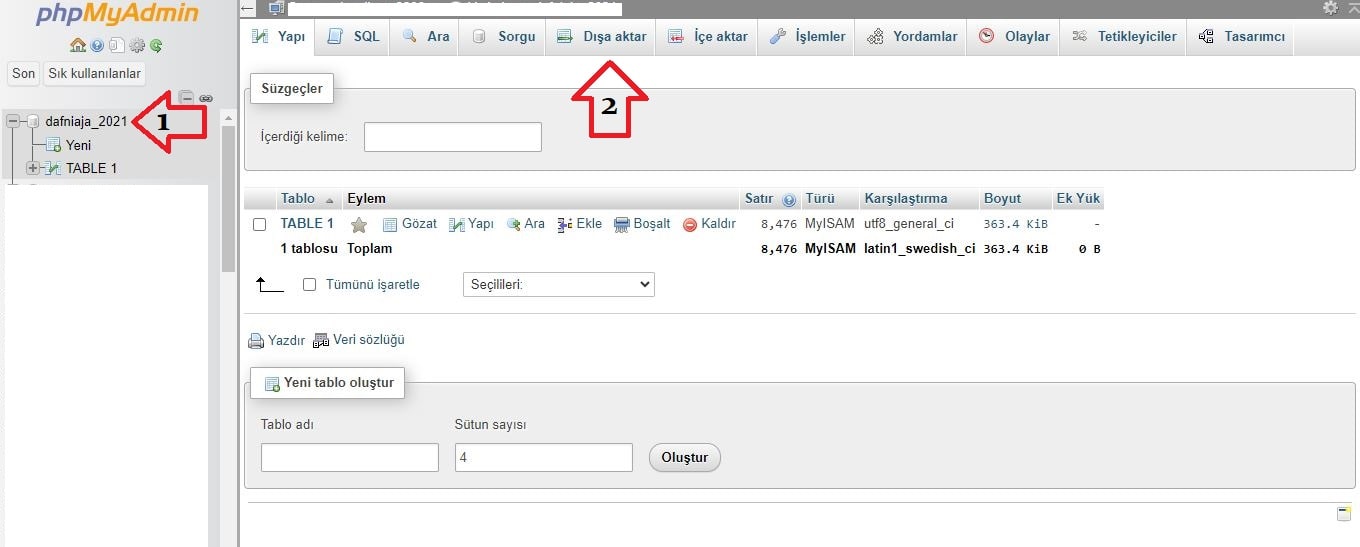
1-Veritabanı adını seçiyoruz.
2-Dışa aktar sekmesine tıklıyoruz.
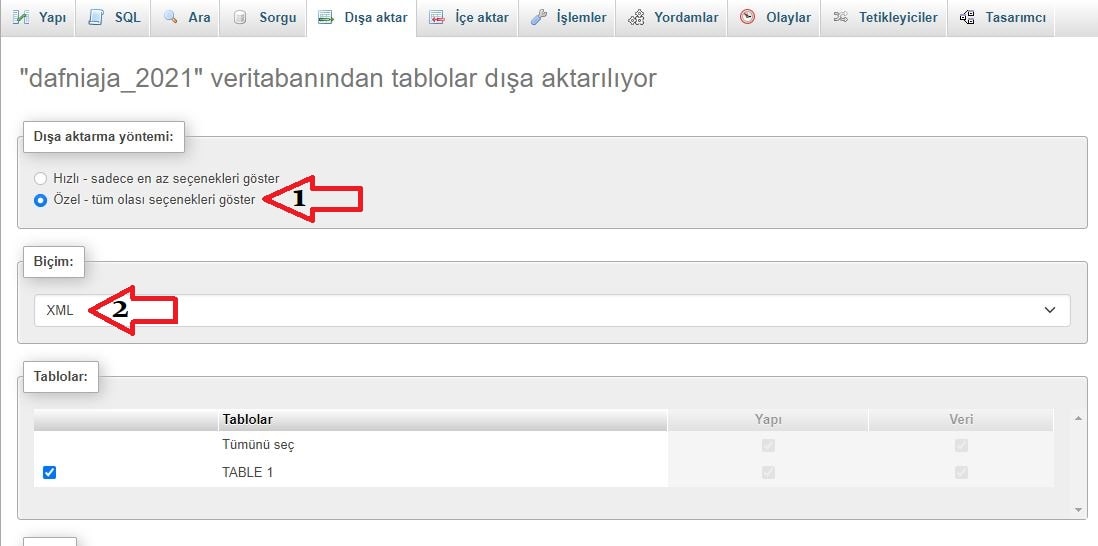
1-Özel-tüm olası seçenekler‘i seçin.
2-XML‘i seçerek sayfayı aşağı doğru kaydırın.
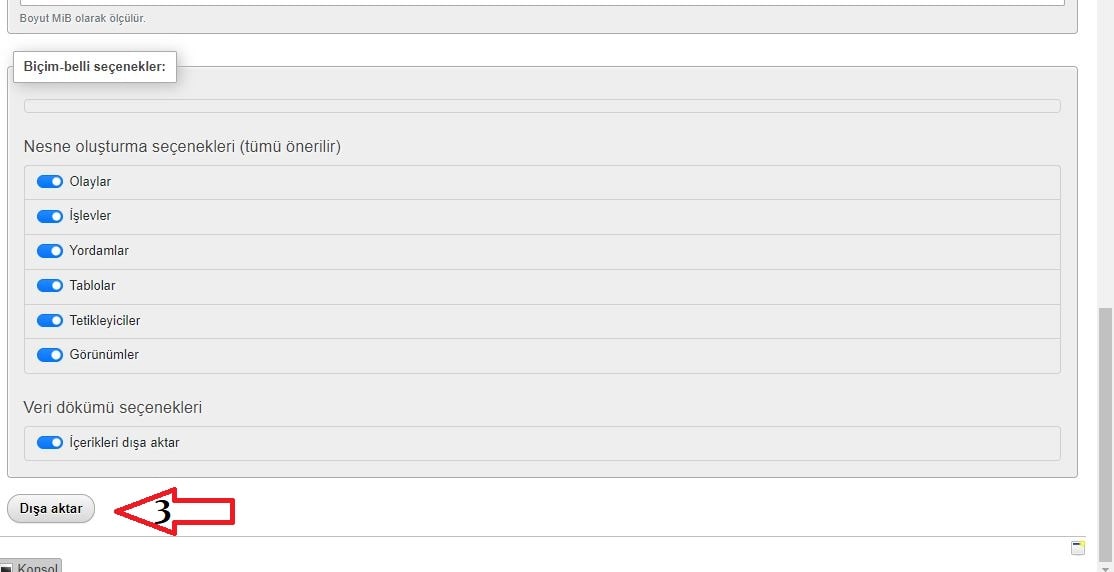
3. Sayfayı aşağı doğru kaydırarak en altta bulunan dışa aktar butonuna basarak veritabanı dosyasını bilgisayarımıza indiriyoruz.
İndirmiş olduğumuz .xml dosyasına baktığımız zaman göreceğiniz üzere sitenizdeki tüm içerikleri, ortam dosyalarını göreceksiniz. Belirli bir düzen ve sırada olduğunu anlayacaksınız. Durum böyle olunca rahatlıkla wordpress’e entegresine geçebileceğiz. Bunu manuel olarak yapmak mümkün ancak fazla zaman alacağı için yardımcı bir eklenti kullanmayı tercih etmekteyim. Bu eklentinin adı Wp All Import‘tur. Bu eklenti sayesinde sitenizin tüm içeriklerini ya da e-ticaret sitesi düşünün tüm ürün dosyalarınızı entegre etmemiz de yardımcı olacaktır. Aynı zamanda resim dosyalarınızı aktarmamı sağlayacaktır. Sadece eklenti doğru bir şekilde kullanabilmek gerekmektedir. Bu eklentiyi satın almak için aşağıdaki linkten ulaşabilirsiniz.
https://www.wpallimport.com/
2- Eklenti yardımıyla, veritabanı dosyamızı yeni siteye aktarma

Wp All Import eklentisini kurduktan sonra wordpress yönetim panelinden All Import sekmesine tıklayarak veritabanı dosyamızı ekleyeceğimiz sayfaya gideceğiz.
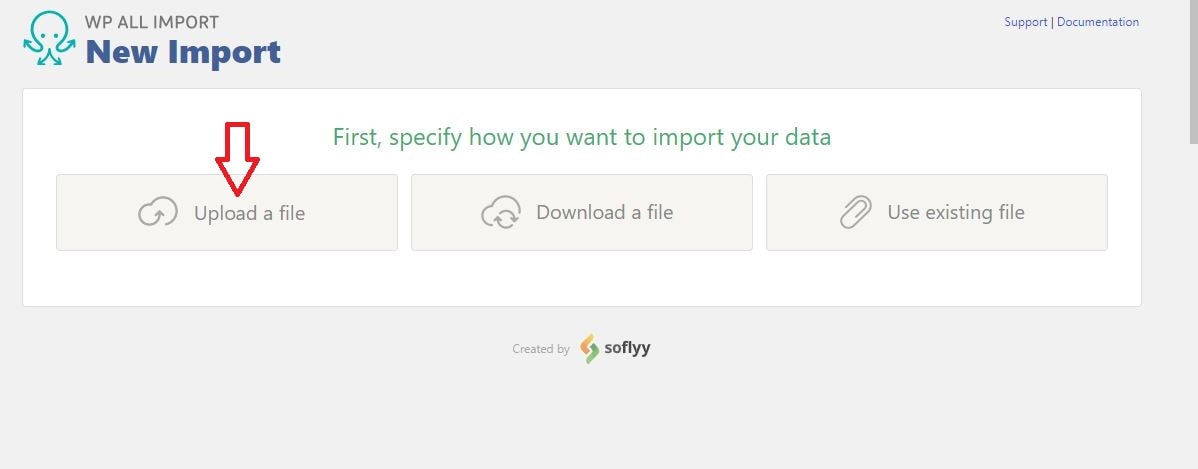
Açılan sayfada Upload a file yazan butona tıklayarak .xml dosyamızı buraya yüklüyoruz. .xml dosyanızın büyüklüğüne göre zaman alabilir.
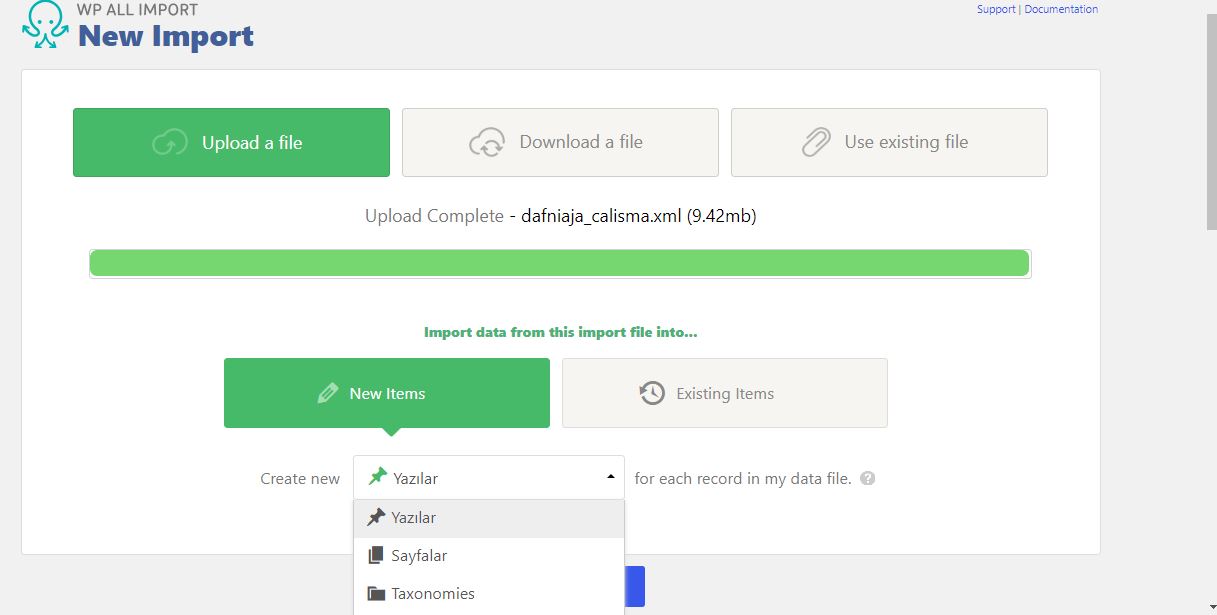
Yükleme işlemi tamamlandıktan sonra New Items altında bulunan sekmede ekleyeceğiniz içeriklerin yazılara, sayfalara ya da woocommerce’e ekleme yapacaksanız ona göre seçim yapmanız gerekmektedir. Ben yazılara (post) ekleyerek devam edeceğim.
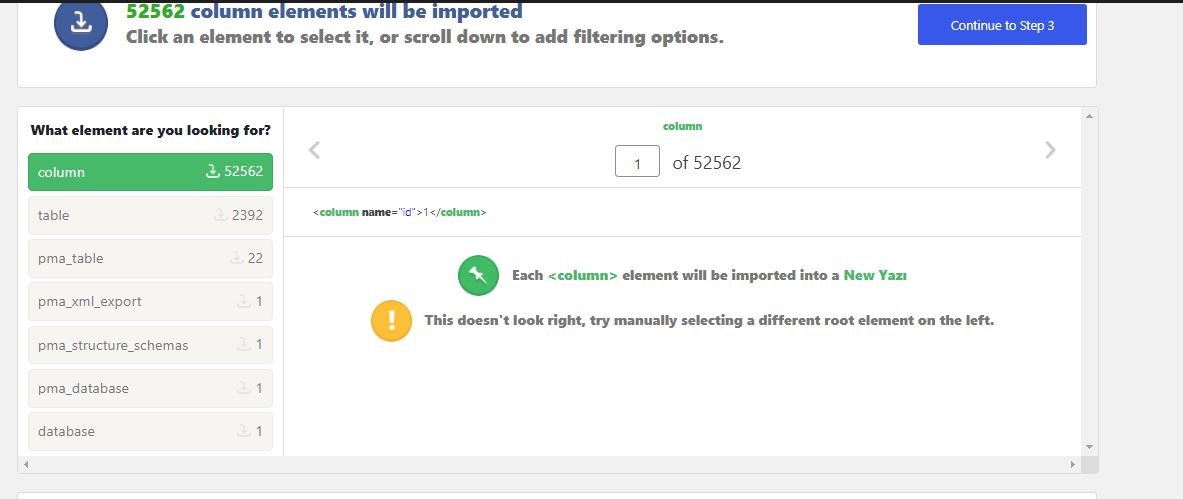
Yukarıdaki resimde görüleceği üzere yüklemiş olduğum .xml dosyasındaki etiketleri sınıflandırmaktadır. Görüleceği üzere database için 1 yazmaktadır. Mesela table için 2392 yazmaktadır. Bunları daha iyi anlayabilmeniz için .xml dosyasını açıyoruz.
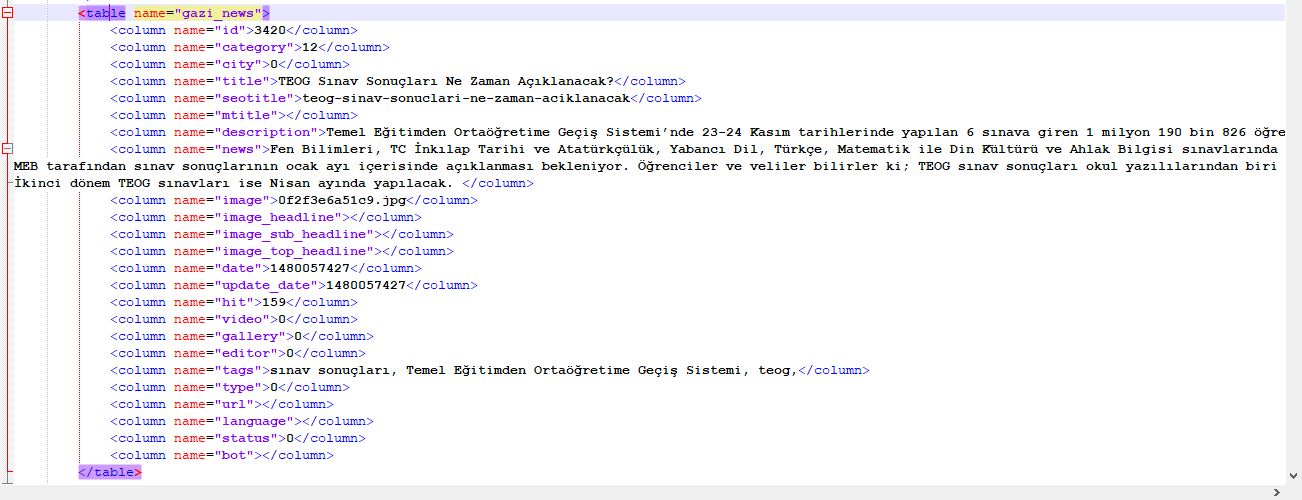
Benim yüklemiş olduğum eski bir haber sitesinin veritabanı dosyasıdır. Yukarıdaki resimde görüldüğü üzere table etiketleri arasında kalan alan yüklenmiş olan bir haberdir. Title etiketi görüleceği üzere haberin adı, description haberin detayları ve image etiketi ise haberin görselidir. Zaten bu işi yapabilmek için belli bir seviyede kodlama bilgisiniz olması gerekeceğinden dolayı bu etiketlerin ne anlama geldiğini biliyorsunuzdur. Şu an sadece haberleri worpdress’te yazılara (post) ekleyelim. Sonrasında diğer sayfalarınızın etiketlerini bulup, tekrar yükleme yapıp, o etiketlere göre import edilebilir. Şimdi wordpress yönetim panelinde kaldığımız yerden devam edelim.
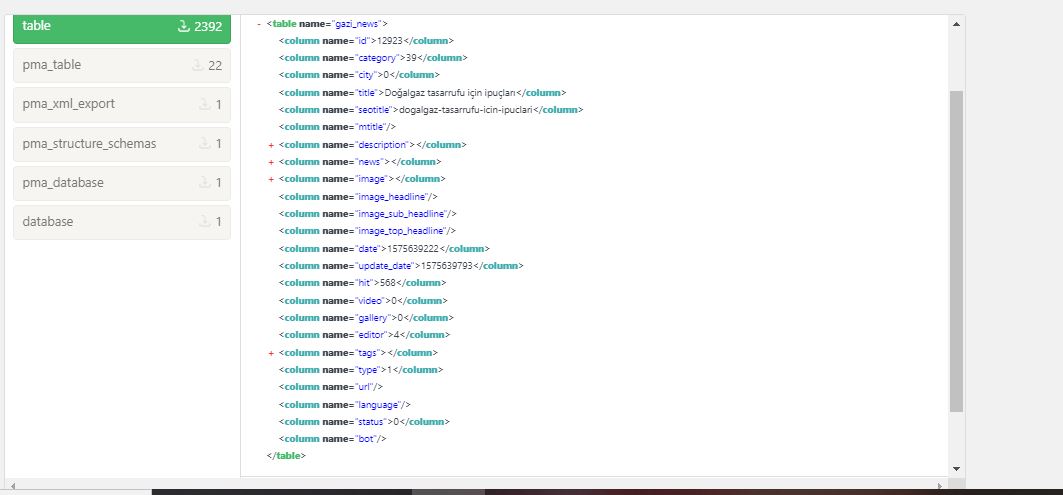
Sol taraftaki bize uygun olan etiketi seçerek devam ediyoruz. Dediğim gibi bizim haberlerimiz table etiketleri altında veritabanına yazıldığı için böyle devam ediyorum.
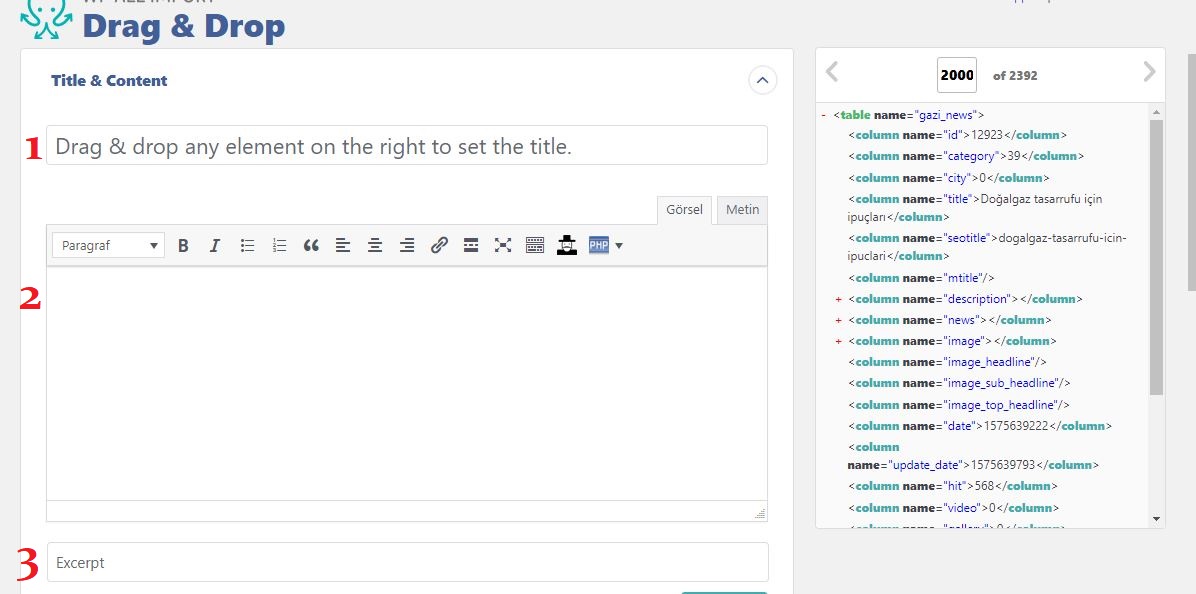
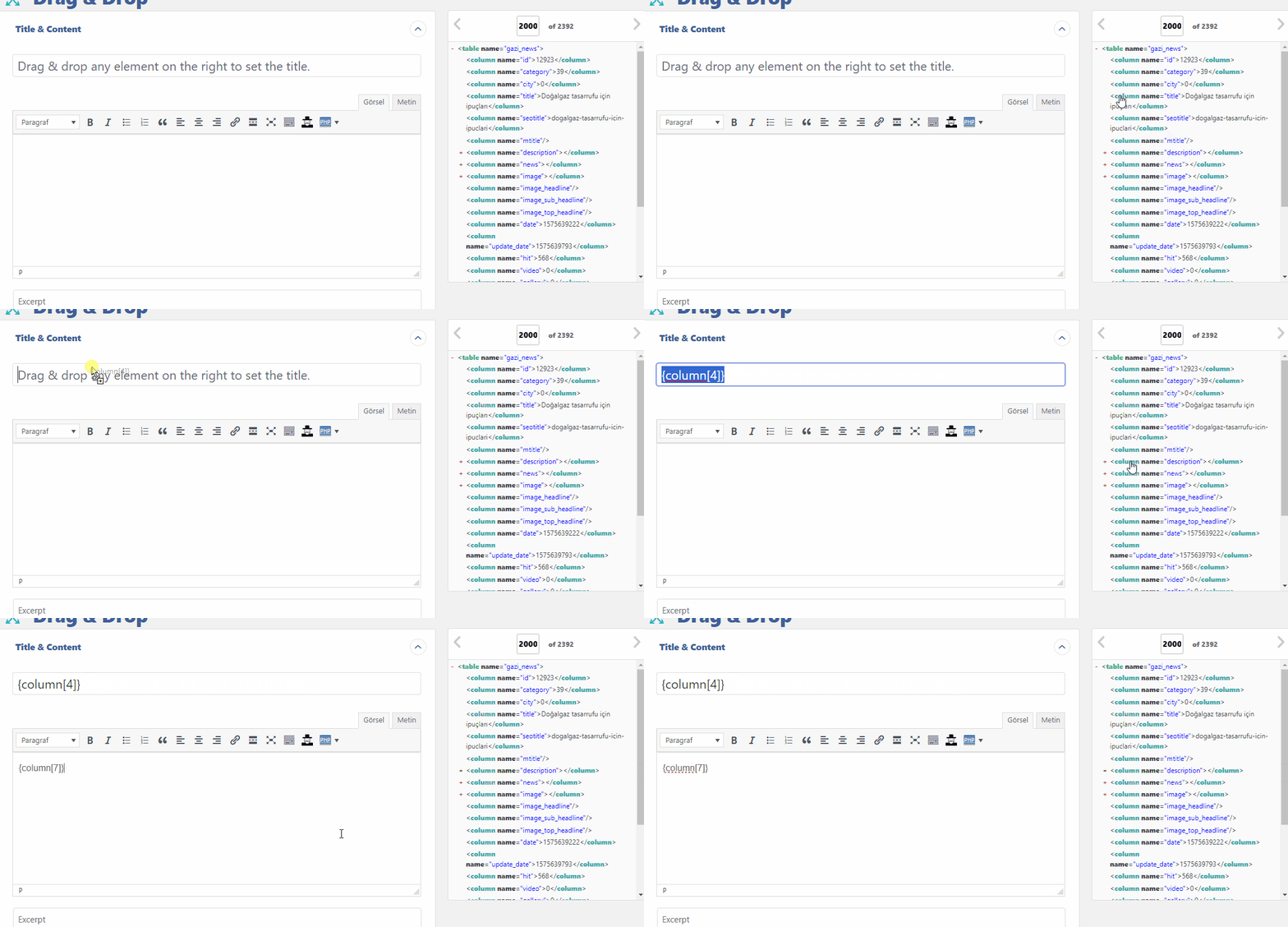
1 ve 2 için aşağıdaki videoda görüleceği üzere .xml den çekerek işlemeye devam ediyoruz.
Şimdi sitenize ait olan resim dosyalarınızı sunucuda bulunduğu yolu kaydedin. Yeni sitenizde tüm resimleri aynı yol üzerine taşırsanız, daha rahat bu işlemi tamamlayabilirsiniz.
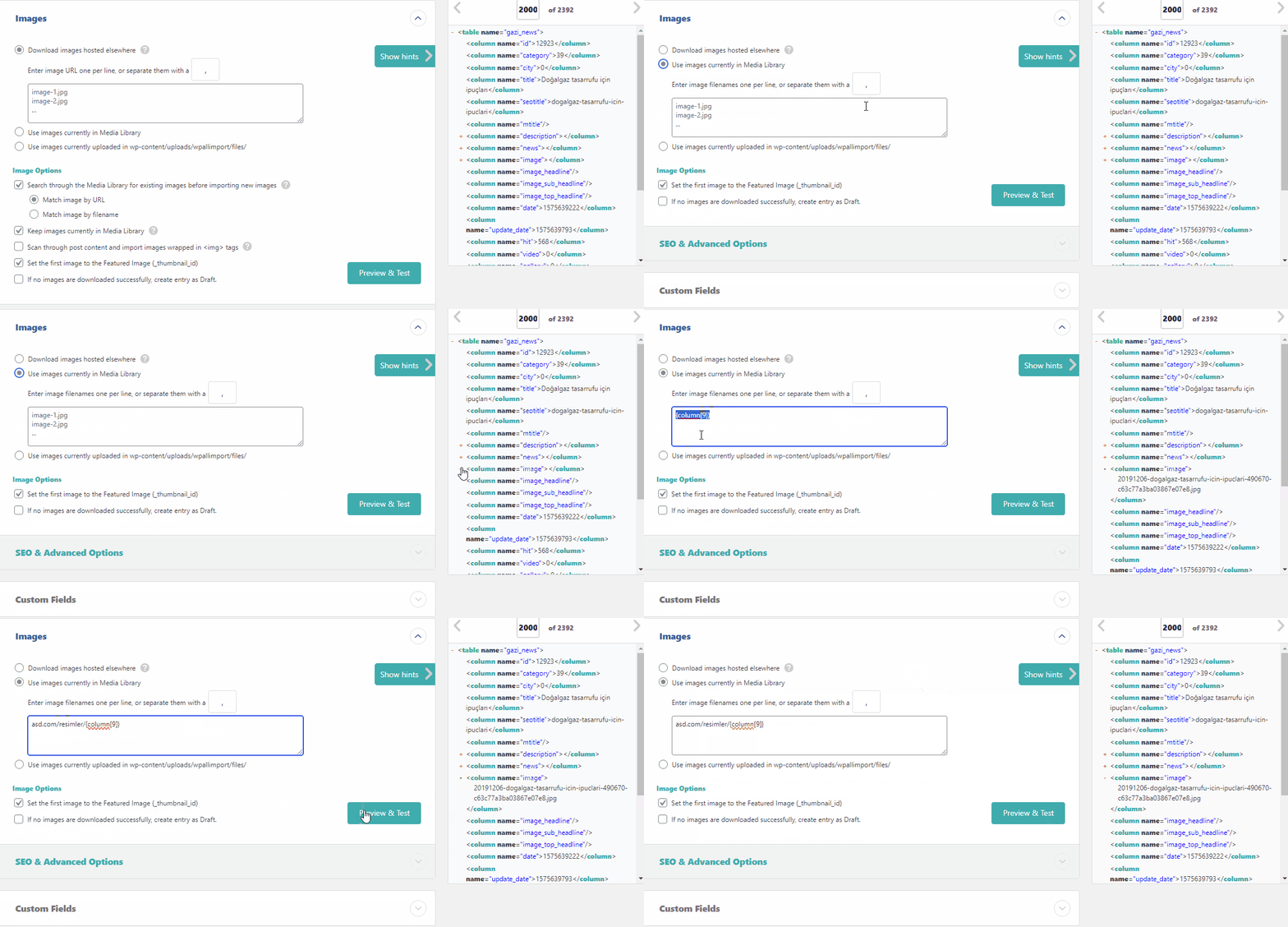
Yukarıdaki videoda görüleceği üzere resimleri kendi sunucumuzda olduğumu varsaydım, ve ona göre seçimi yaptım. Sonrasında resim etiketini çektim. Preview diyerek resim yüklendi mi diye kontrol edebilirsiniz. Bende gözükmeme sebebi ise resimler şu an aktif değildir.
Custom Fields, Taxonomies, Tags ve diğer yazı ayarlarını da bu şekilde .xml üzerinden çekerek tamamlayabilirsiniz. Sonrasında devam et diyerek son işleme geçiyoruz.
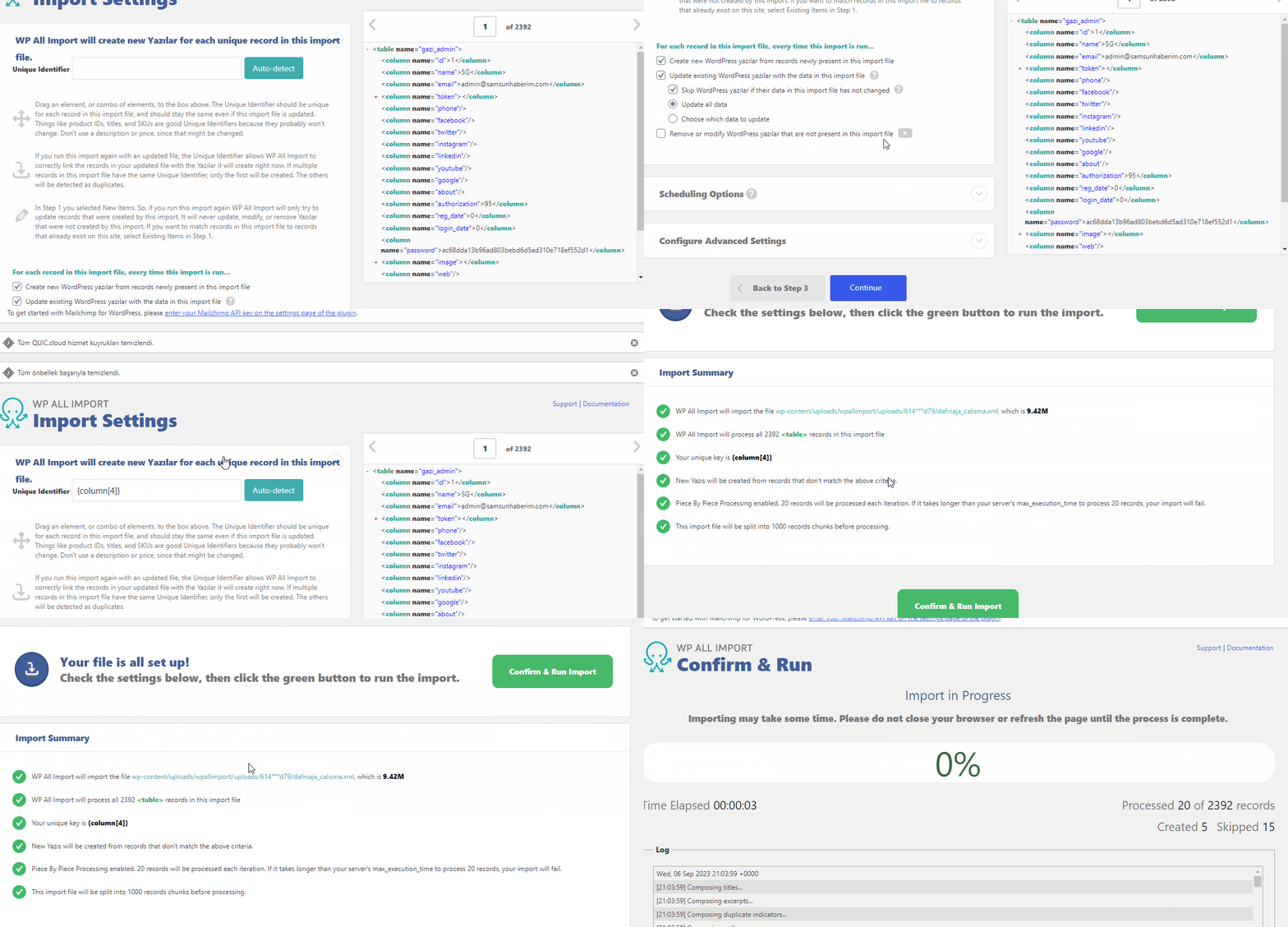
Umarım işinize yarar. Günümüzde o kadar çok eski sistemlerde yapılmış internet sitesi olduğu için bu yöntem ile wordpress ile yeni bir başlangıç yapılabilir.
Herkese İyi Günler Dilerim… 🙂